Cara Membuat Page Number di Microsoft Word 2016
Pengantar
Nomor halaman dapat digunakan secara otomatis nomor setiap halaman dalam dokumen Anda. Mereka datang dalam berbagai format penomoran dan dapat disesuaikan dengan kebutuhan Anda. Nomor halaman biasanya ditempatkan di header, footer, atau marjin samping. Bila Anda memerlukan nomor halaman pada beberapa halaman yang berbeda, Word memungkinkan Anda untuk me-restart penomoran halaman.
Opsional: Unduhlah dokumen praktek kita.
Tonton video di bawah ini untuk mempelajari lebih lanjut tentang nomor halaman di Word.
Menambahkan nomor halaman:
Word dapat secara otomatis melabelkan setiap halaman dengan nomor halaman dan menempatkannya dalam header, footer, atau marjin samping. Jika Anda memiliki header atau footer, ini akan dihapus dan diganti dengan nomor halaman.- Pada tab Insert, klik perintah Page Number.
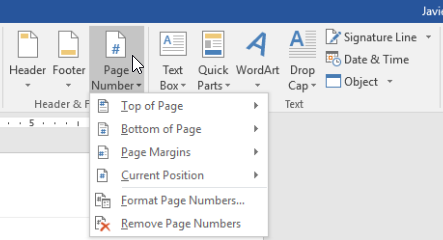
- Buka
Top of Page, Bottom of Page, atau menu Page Margin, tergantung di mana
nomor halaman ingin diletakkan. Kemudian pilih gaya header yang
diinginkan.
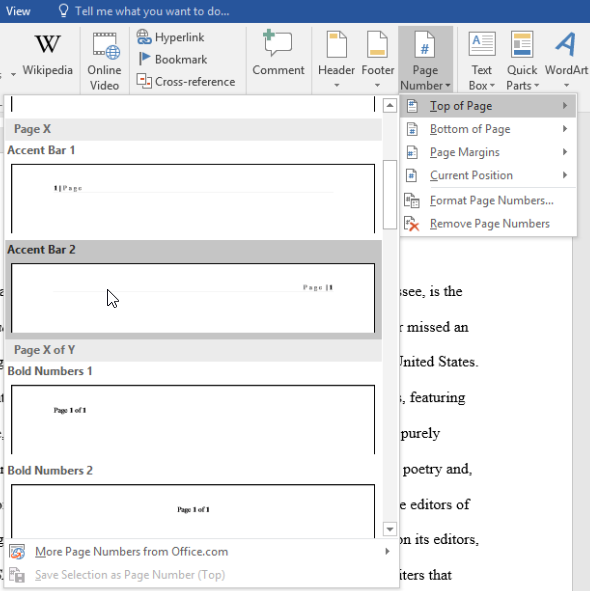
- Penomoran halaman akan muncul.
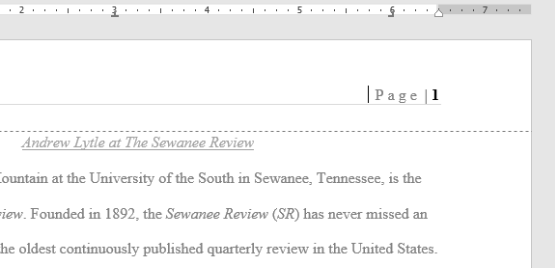
- Tekan tombol Esc untuk mengunci header dan footer.
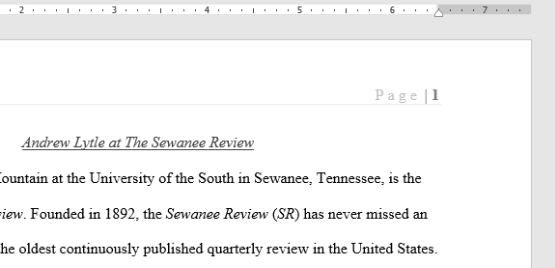
- Jika Anda ingin membuat perubahan pada nomor halaman Anda, cukup klik dua kali header atau footer untuk membukanya.
Jika Anda telah membuat nomor halaman di margin
sisi, itu akan dianggap sebagai bagian dari header atau footer. Anda
tidak dapat mengutakatik nomor halaman kecuali header atau footer
diseleksi dahulu.
Menambahkan nomor halaman ke header atau footer yang ada:
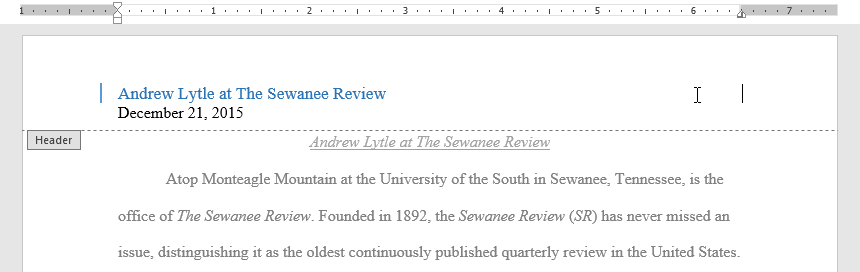
Jika Anda sudah memiliki header atau footer dan Anda ingin menambahkan nomor halaman disitu, Word memiliki opsi yang secara otomatis akan memasukkan nomor halaman ke dalam header atau footer yang ada. Dalam contoh kita, kita akan menambahkan penomoran halaman untuk header dokumen kita.- Klik ganda di mana saja pada header atau footer untuk membukanya.
- Pada
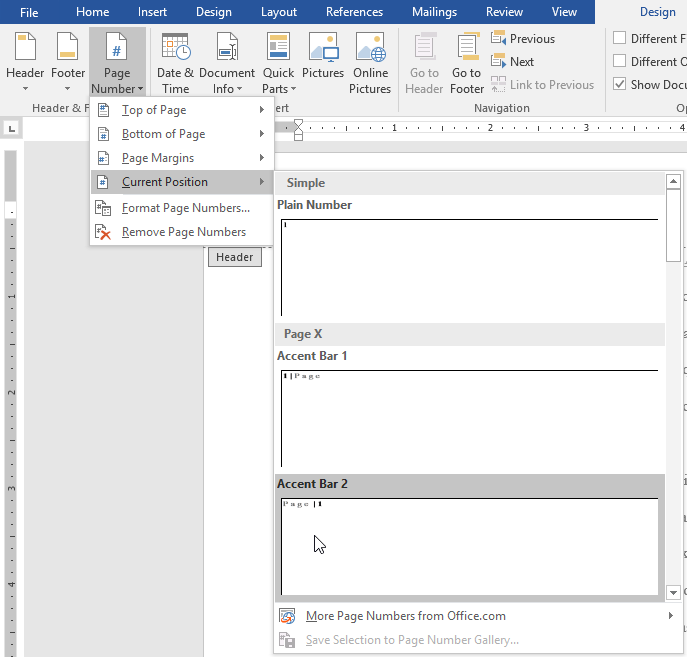
tab Design, klik perintah Page Number. Pada menu yang muncul, arahkan
mouse ke Current Position dan pilih gaya penomoran halaman yang
diinginkan.
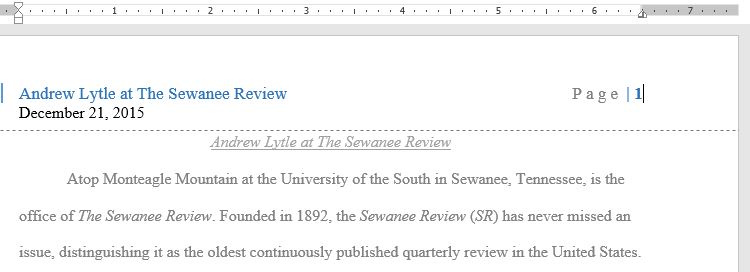
- Penomoran halaman akan muncul.
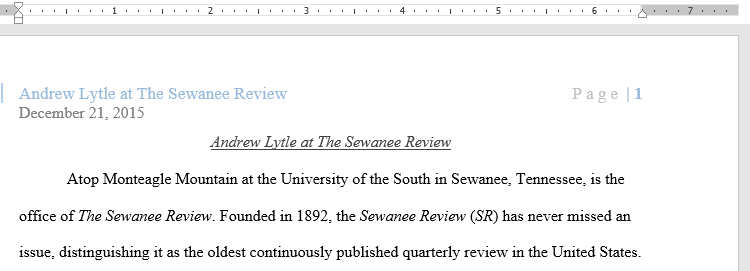
- Setelah selesai, tekan tombol Esc.
Menyembunyikan nomor halaman pada halaman pertama:
Dalam beberapa dokumen, Anda mungkin tidak ingin nomor halaman muncul pada halaman pertama. Anda dapat menyembunyikan nomor halaman pertama tanpa mempengaruhi sisa halaman lainnya.- Klik dua kali header atau footer untuk membukanya.
- Dari
tab Design, centang tanda di sebelah Different First Page. Header dan
footer akan hilang dari halaman pertama. Jika Anda ingin, Anda dapat
mengetik hal lain di header atau footer, dan itu hanya akan mempengaruhi
halaman pertama saja.
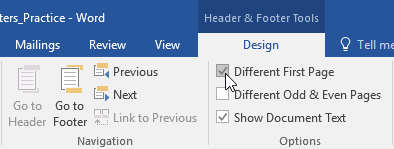
Jika Anda tidak dapat memilih Different First Page,
mungkin karena obyek di dalam header atau footer terseleksi. Klik di
area kosong di dalam header atau footer untuk memastikan tidak ada yang
dipilih.
Me-restart penomoran halaman:
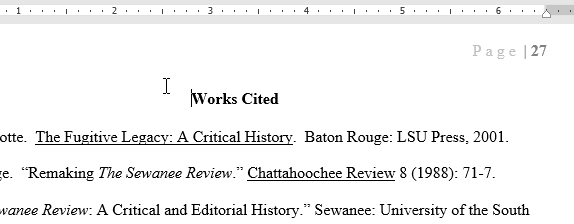
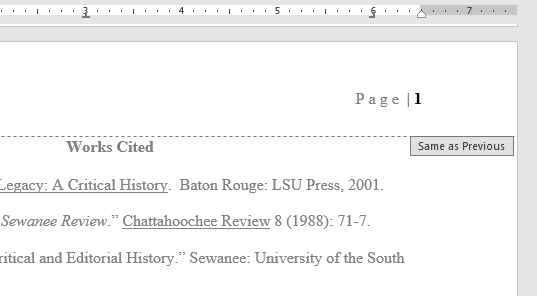
Word memungkinkan Anda untuk me-restart penomoran halaman pada setiap halaman dokumen Anda. Anda dapat melakukan ini dengan memasukkan section break dan memilih nomor yang ingin Anda restart penomorannya. Dalam contoh kita, kita akan restart penomoran halaman pada Works Cited dokumen kita.- Tempatkan titik penyisipan di bagian atas
halaman yang ingin di-restart penomoran halamannya. Jika ada teks pada
halaman, tempatkan titik penyisipan pada awal teks.
- Pilih tab Layout, kemudian klik perintah Breaks. Pilih Next Page dari menu drop-down yang muncul.
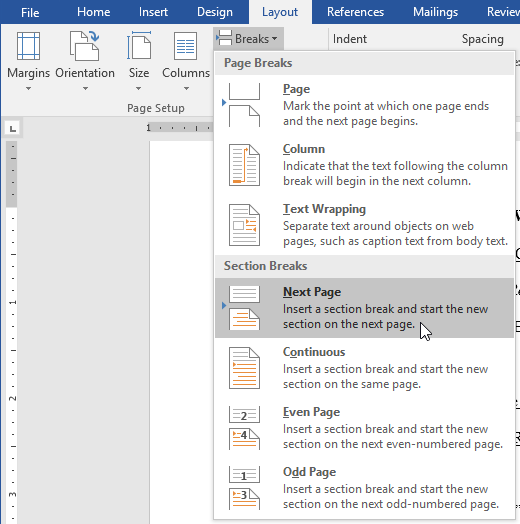
- Section break akan ditambahkan ke dokumen.
- Klik dua kali header atau footer yang berisi nomor halaman yang ingin di-restart.
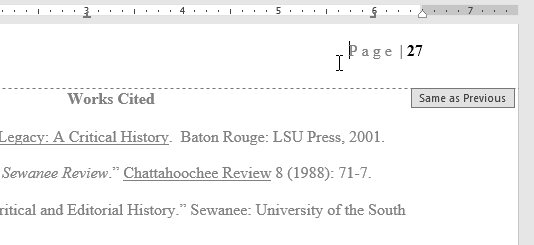
- Klik perintah Page Number. Pada menu yang muncul, pilih Format Page Number.
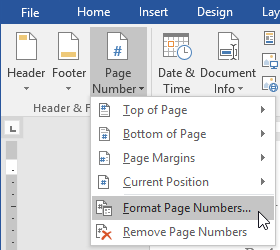
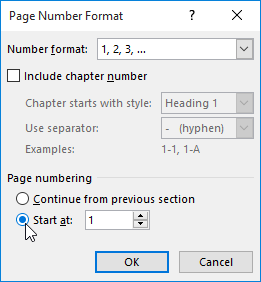
- Sebuah
kotak dialog akan muncul. Klik tombol Start. Secara default, akan mulai
dengan 1. Jika Anda ingin, Anda dapat mengubah nomornya. Setelah
selesai, klik Close.
- Penomoran halaman akan dimulai awal.
Comments
Post a Comment